صورة داخل صورة في Chrome: كيف تتابع المشاهدة أثناء العمل
ميزة صورة داخل صورة تعرض الفيديو في نافذة صغيرة عائمة فوق كل شيء. إليك طريقة استخدامها في Chrome وEdge وBrave وOpera، وماذا تفعل عندما لا تعمل.

المحتويات
01كيف تستخدم صورة داخل صورة في Chrome02ما الذي يمكنك فعله في النافذة العائمة03صورة داخل صورة في BetterStream04عندما لا تعمل صورة داخل صورة05نصائح للعمل مع PiP06هل صورة داخل صورة هي نفسها المشغّل المنبثق؟ميزة صورة داخل صورة (Picture-in-Picture أو PiP) تُخرج الفيديو من الصفحة وتضعه في نافذة صغيرة عائمة تبقى فوق كل شيء: علامات التبويب الأخرى والتطبيقات الأخرى وحتى المستندات بملء الشاشة. يمكنك نقلها إلى أي زاوية وتغيير حجمها ومتابعة المشاهدة أثناء الكتابة أو التصفح أو الدراسة.
يدعم Chrome ميزة صورة داخل صورة للفيديو منذ 2018، وتدعمها كذلك Edge وBrave وOpera لأنها تعتمد المحرك نفسه.
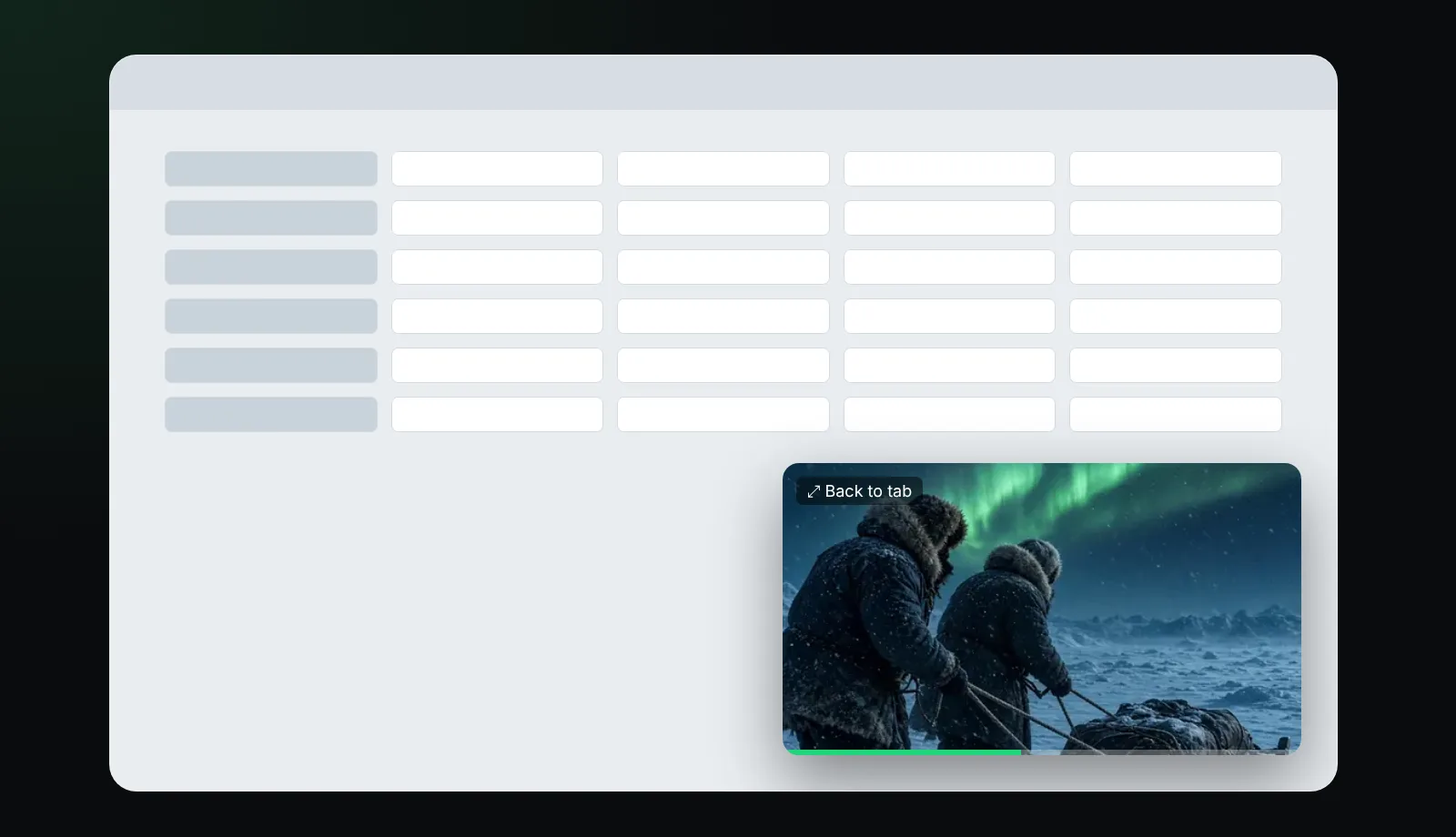
كيف تستخدم صورة داخل صورة في Chrome
هناك ثلاث طرق حسب الموقع:
- زر المشغّل نفسه. تحتوي مشغّلات كثيرة، منها BetterStream، على زر صورة داخل صورة بجانب زر ملء الشاشة. انقره فيخرج الفيديو.
- أدوات التحكم في الوسائط في شريط الأدوات. عندما تشغّل علامة تبويب فيديو، يعرض Chrome أيقونة وسائط أعلى اليمين؛ افتحها واختر زر صورة داخل صورة.
- قائمة النقر بزر الفأرة الأيمن. في مواقع كثيرة انقر بزر الفأرة الأيمن على الفيديو مرتين لتظهر قائمة المتصفح، ثم اختر صورة داخل صورة.
للعودة، انقر زر الرجوع إلى علامة التبويب في النافذة العائمة، أو أغلق النافذة.
ما الذي يمكنك فعله في النافذة العائمة
- نقلها بالسحب وتغيير حجمها من الزاوية.
- التشغيل والإيقاف المؤقت، والتقديم أو الإرجاع في مواقع كثيرة.
- العودة إلى علامة التبويب بنقرة.
- تبقى في المقدمة عند التبديل بين التطبيقات، فتتابع مباراة أو محاضرة أو وصفة طعام أثناء عمل شيء آخر.
صورة داخل صورة في BetterStream
في مشغّل BetterStream، صورة داخل صورة على بُعد ضغطة: استخدم زر PiP في أدوات التحكم، أو اختصار لوحة المفاتيح الظاهر عند الضغط على ?. تعمل الميزة مع كل ما تشغّله، من قنوات قوائم M3U إلى بث HLS وDASH وروابط الفيديو المباشرة. تستمر ترجمتك والجودة المختارة وموضع التشغيل في النافذة العائمة، وعند إغلاقها يتابع المشغّل من حيث توقفت.
تريد إبقاء قناة مباشرة في الزاوية؟ تعرّف على إعداد القنوات في دليل مشغّل M3U.
عندما لا تعمل صورة داخل صورة
| المشكلة | جرّب هذا |
|---|---|
| لا يوجد خيار PiP في أي مكان | حدّث المتصفح؛ الإصدارات القديمة جدًا تفتقده |
| مشغّل الموقع يخفي الخيار | استخدم أدوات التحكم في الوسائط في شريط الأدوات |
| الخيار باهت وغير متاح | عطّل الموقع ميزة PiP لهذا الفيديو |
| النافذة سوداء | بعض الفيديوهات المحمية (DRM) تمنع PiP |
| لا يحدث شيء على حاسوب العمل | ربما عطّلت سياسة المسؤول ميزة PiP |
قد تتداخل أيضًا الإضافات التي تحظر النصوص البرمجية؛ جرّب الفيديو بعد إيقافها مؤقتًا.
نصائح للعمل مع PiP
- ضع النافذة في زاوية لا تستخدمها في عملك، مثل أسفل اليمين.
- كبّرها قليلًا عن الحجم الافتراضي إذا كنت تحتاج الترجمة؛ فالنص يكبر مع النافذة.
- على الحاسوب المحمول، اجمع بين PiP وتقسيم الشاشة لتدوين الملاحظات.
هل صورة داخل صورة هي نفسها المشغّل المنبثق؟
ليس تمامًا. المشغّل المنبثق نافذة متصفح منفصلة قد تغطيها نوافذ أخرى، أما صورة داخل صورة فيديرها نظام التشغيل وتبقى دائمًا في المقدمة.
الأسئلة الشائعة
هل يحتوي Chrome على ميزة صورة داخل صورة؟
نعم. يدعم Chrome ميزة صورة داخل صورة لفيديو HTML5 على ويندوز وmacOS ولينكس وChromeOS.
هل أحتاج إلى إضافة لاستخدام صورة داخل صورة في Chrome؟
ليس في معظم المواقع. تفيد الإضافة عندما يخفي الموقع الخيار، ومشغّل مثل BetterStream يتضمن زر PiP لكل ما يشغّله.
هل يمكن استخدام صورة داخل صورة مع الترجمة؟
نعم. تظهر الترجمة التي يرسمها المشغّل داخل النافذة العائمة في BetterStream.
لماذا تظهر نافذة صورة داخل صورة سوداء؟
على الأرجح الفيديو محمي بـ DRM، أو عطّل الموقع ميزة PiP له.
مزيد من النصائح في مركز المساعدة وفي أفضل خط للترجمة.